Оптимизация торгово-закупочной деятельности
Раздел оптимизирует будущее: загруженный план продаж или утверждённую стратегию. Объём и цены набора зафиксированы — платформа ищет распределение по каналам, группам и позициям, которое даёт максимум выручки или маржи. Тот же аппарат, что в «Нереализованном потенциале», только источник другой: там факт, здесь план.
AЧем этот раздел отличается от «Нереализованного потенциала»
| Нереализованный потенциал | Оптимизация торгово-закупочной | |
|---|---|---|
| Что оптимизируется | факт — то, что уже продано | план или стратегия — то, что предстоит продать |
| Вопрос | сколько недополучили на структуре | как распределить будущие объёмы наилучшим образом |
| Источник Vmin | от факта | от выбранного набора, с привязкой ключом |
| Ядро расчёта | одно и то же — M-16, поячеечная LP «снизу вверх» по дереву канал → группа → SKU | |
при этом суммарный объём набора не меняется — меняется его распределение
границы решения: Vmin снизу · коридоры сценариев · потолки Vmax сверху
Вкладка 1. Настройка расчётов · Загрузка данных
Первая вкладка раздела — «Настройка расчётов» (единый стандарт платформы) из двух под-вкладок: «Загрузка данных» (ниже) и «Настройка расчётов» — сценарий расчёта, диапазон оптимизации (тот же, что на рабочих вкладках), постановка задачи (описана ниже) и назначение результата. На рабочих вкладках строка «Настройка расчётов» показывает наследованные сценарий, диапазон и назначение; «изменить» ведёт в настройку.
Выбрать, ЧТО оптимизируем: внешний план продаж, загруженный файлом, либо готовый набор системы — стратегию или прогноз. Пока источник не выбран, остальные вкладки не считают ничего.
Кадр 1. Маршрут раздела и загрузка внешнего плана
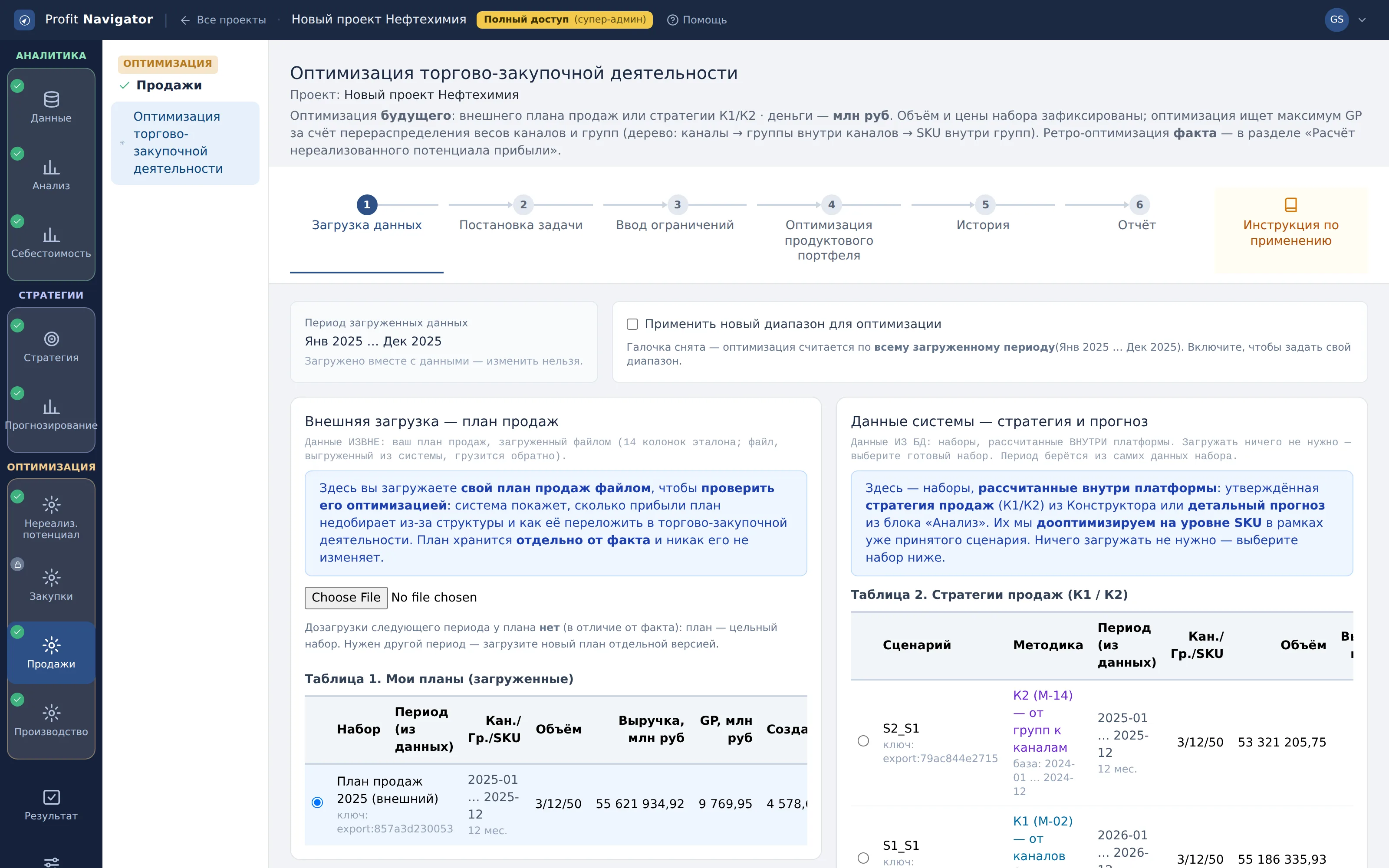
Маршрут раздела: шесть шагов
Что показывает: раздел ведёт по порядку: данные → цель → ограничения → оптимизация портфеля → история → отчёт. Это оптимизация будущего; ретро-оптимизация факта живёт в разделе «Нереализованный потенциал».
Как читать: порядок шагов жёсткий: каждый следующий опирается на предыдущий (набор → цель → границы → расчёт → история → отчёт). Это оптимизация будущего — ретро-разбор факта живёт в разделе «Нереализованный потенциал», а не здесь.
Что делать: проходите слева направо. Кнопки «Перейти к шагу» во встроенной инструкции открывают нужную вкладку сразу.
Внешняя загрузка — план продаж
Что показывает: план приходит целым файлом в стандартном формате 14 колонок. Каждая загрузка — отдельный набор со своим ключом: новая версия плана не портит предыдущую.
Как читать: файл плана — те же 14 колонок формата загрузки; каждая загрузка получает свой ключ набора, поэтому новая версия не затирает прежнюю. Шаг нужен только для внешнего плана: стратегия и прогноз системы уже лежат в базе.
Что делать: загрузите файл плана, если оптимизируете внешний план. Работаете со стратегией или прогнозом системы — этот шаг пропускается.
Кадр 2. Наборы системы: планы, стратегии, прогнозы
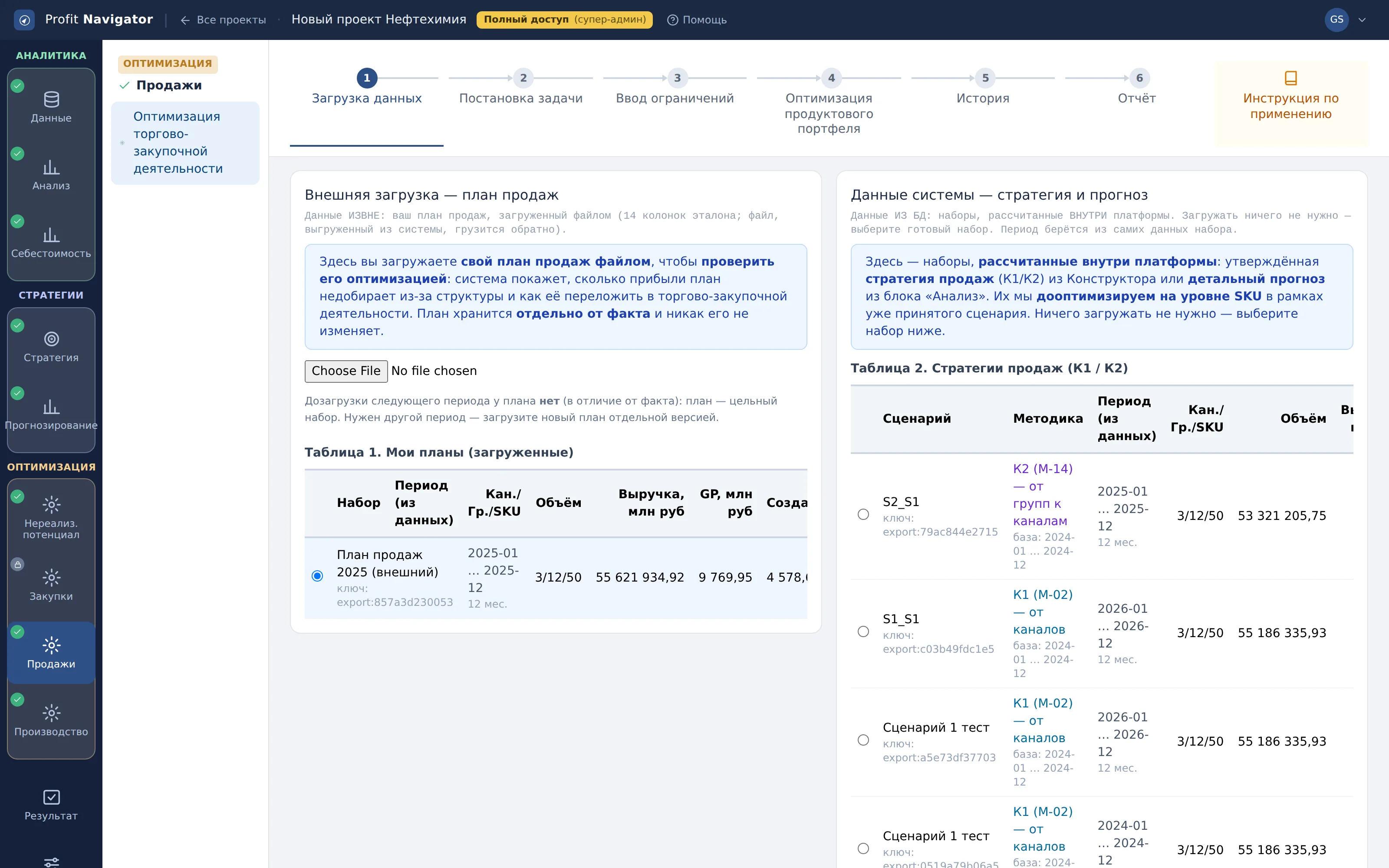
Таблицы 1–3. Наборы: планы · стратегии · прогнозы
Что показывает: три реестра наборов, доступных для оптимизации: загруженные планы, утверждённые стратегии К1/К2 и детальные прогнозы — с ключом набора, методикой и периодами.
Как читать: ключ набора важнее названия: к нему привязываются Vmin и результаты расчёта. Методика К1 строит сценарий от каналов, К2 — от групп; для оптимизации это равноправные источники.
Что делать: отметьте набор радиокнопкой — он и станет предметом оптимизации. Пересчитали стратегию — выберите её заново и пересчитайте Vmin: прежний к новому набору не подойдёт.
Вкладка 1 · под-вкладка «Настройка расчётов». Постановка задачи
Задать, что именно максимизируем — выручку или маржинальную прибыль — и на каком периоде считаем.
Кадр 1. Период набора и целевая функция
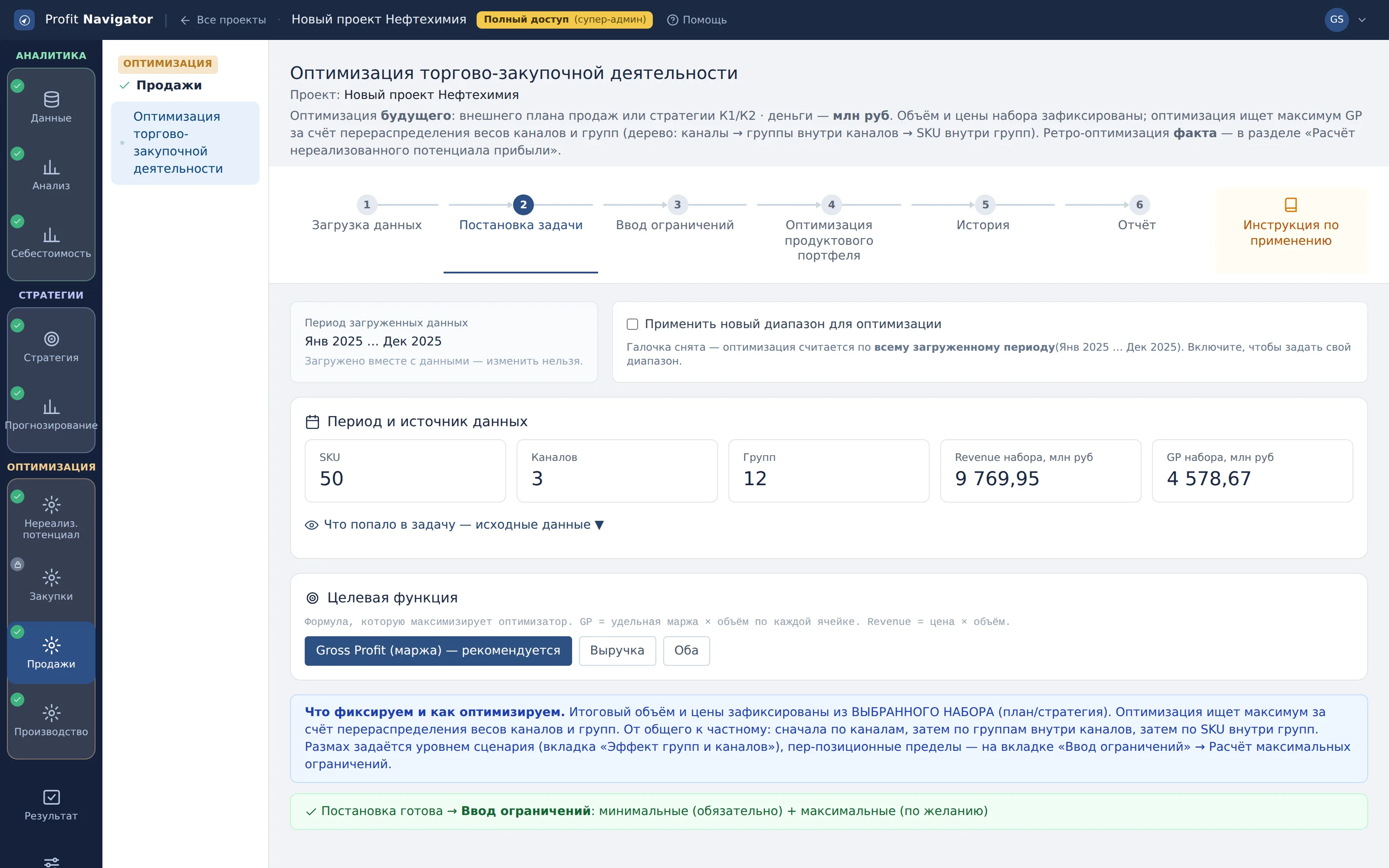
Период и источник данных
Что показывает: показывает, какой набор взят в работу и за какой период. Объём и цены набора зафиксированы — оптимизация меняет только распределение весов.
Как читать: строка фиксирует, какой набор и за какой период взят в работу; объём и цены набора неизменны — оптимизация двигает только распределение весов внутри них. Если набор не тот, менять его надо на шаге 1, а не здесь.
Что делать: проверьте, что это тот самый план или сценарий. Ошиблись набором — вернитесь на шаг 1, здесь набор не меняется.
Целевая функция
Что показывает: выбор между максимумом выручки и максимумом маржинальной прибыли. Это разные решения: рост выручки часто идёт через менее маржинальные позиции.
Как читать: выбор цели меняет само решение: максимум маржи сдвигает структуру к прибыльным позициям, максимум выручки — к оборотистым, часто менее маржинальным. Одна кнопка задаёт одно управленческое намерение на весь расчёт.
Что делать: для управленческой задачи берите Gross Profit. Выручку — когда цель периода именно оборот: доля рынка, загрузка мощностей.
Вкладка 3. Ввод ограничений
Задать нижнюю границу объёмов Vmin — от выбранного набора и с привязкой к его ключу; при необходимости добавить верхние потолки.
Кадр 1. Расчёт Vmin от выбранного набора
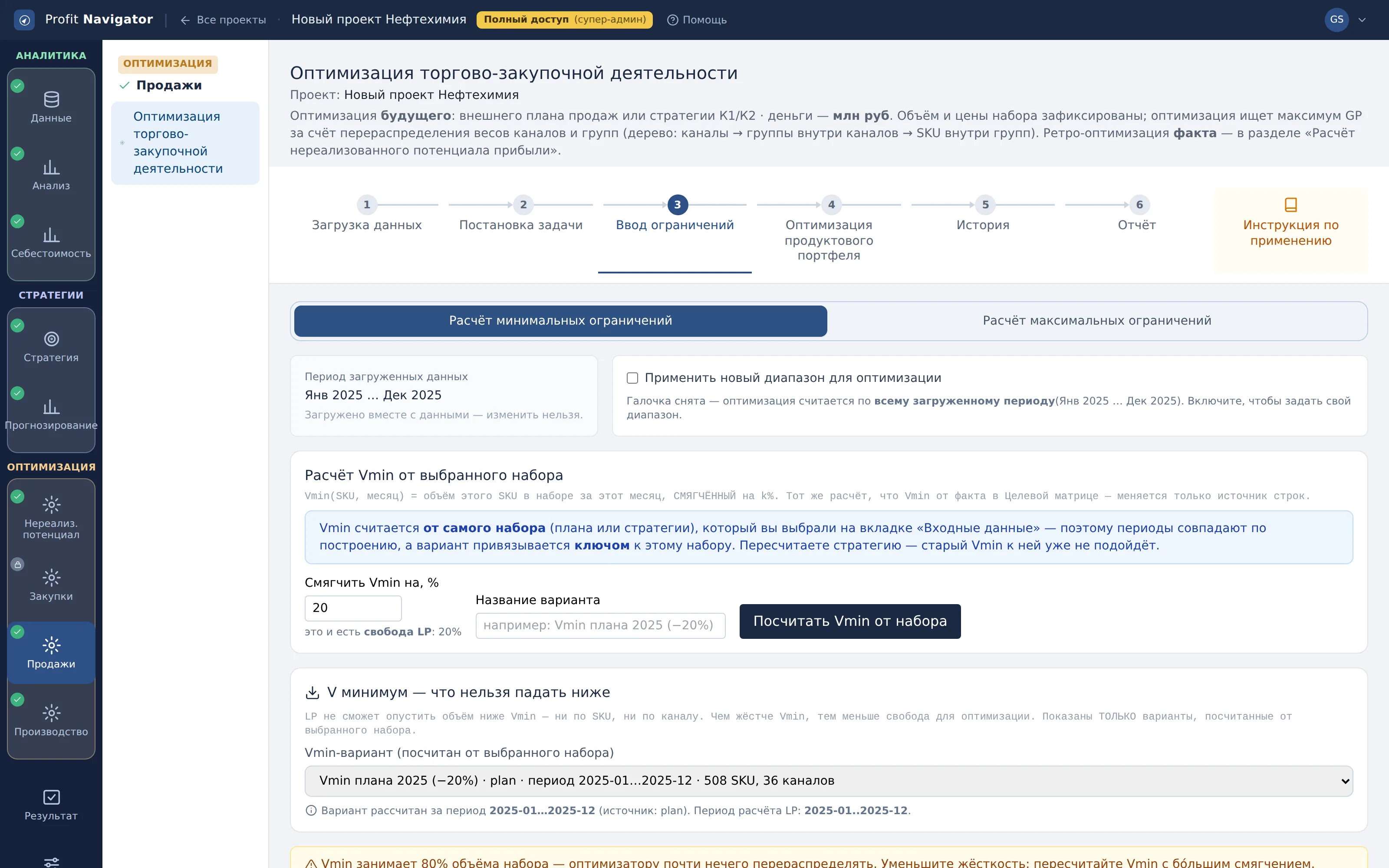
Vmin считается ОТ НАБОРА, а не от факта
Что показывает: здесь нижняя граница строится от плана или стратегии, которую оптимизируем, и запоминает ключ набора. Vmin, посчитанный от другого набора, не подойдёт — иначе граница относилась бы к другим объёмам.
Как читать: нижняя граница строится именно от оптимизируемого набора (плана или стратегии) и запоминает его ключ — Vmin от другого набора относился бы к другим объёмам и не подошёл бы. Процент смягчения и есть та свобода, которую вы отдаёте LP.
Что делать: посчитайте Vmin от выбранного набора со смягчением 10–20 % и утвердите вариант. Смягчение и есть свобода, которую вы даёте оптимизатору.
Кадр 2. Проверка: набор против нижней границы
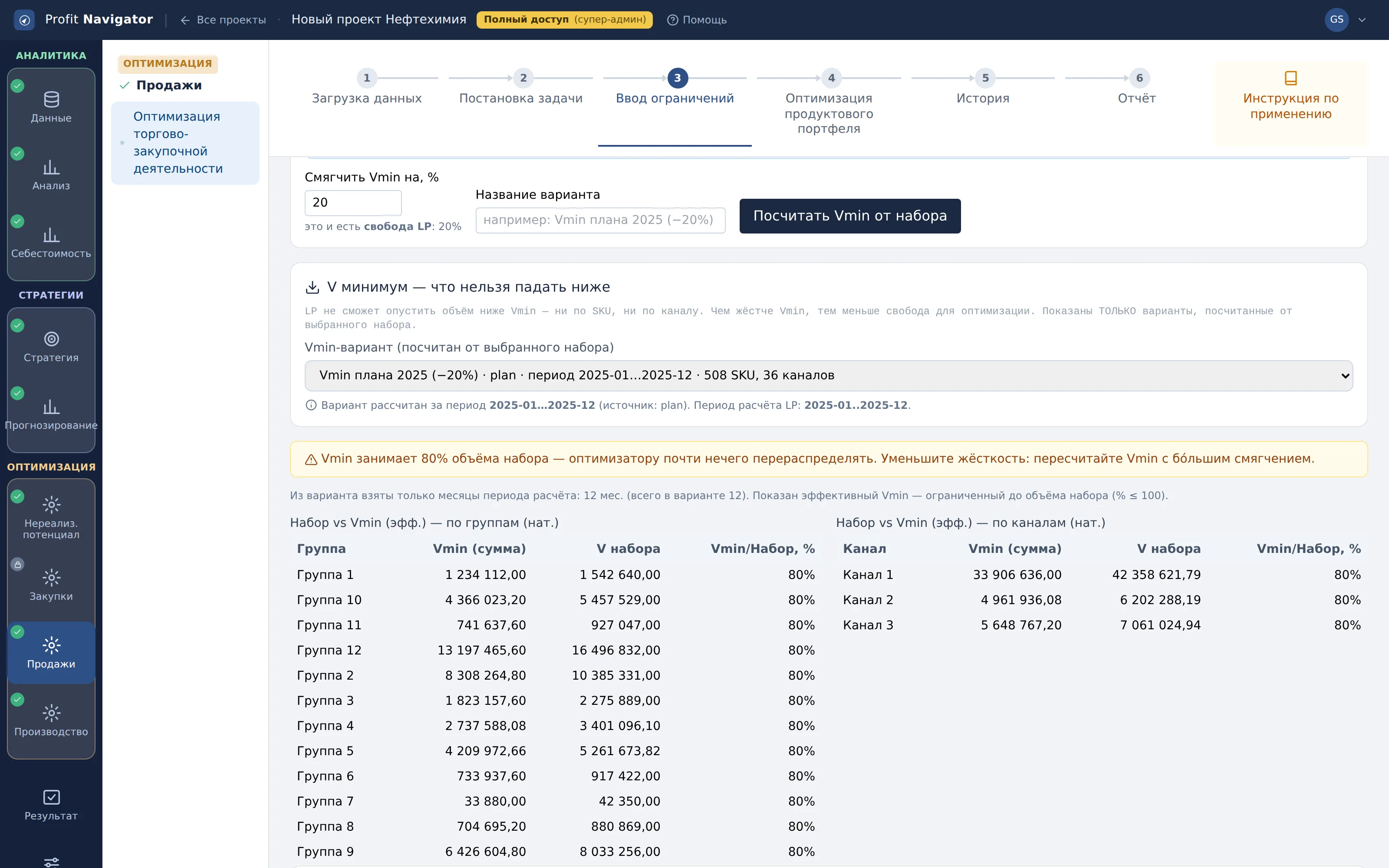
V минимум — что нельзя падать ниже
Что показывает: сравнение набора с эффективной нижней границей по каналам и группам: видно, сколько объёма закреплено и сколько остаётся на перераспределение.
Как читать: две таблицы сравнивают набор с эффективным Vmin по группам и по каналам; колонка Vmin/Набор % показывает, сколько объёма уже закреплено границей. Чем ближе к 100 %, тем меньше остаётся на перераспределение — при 80 % свободно лишь 20 %.
Что делать: смотрите на разрыв между набором и Vmin. Он и есть пространство решения: нет разрыва — оптимизация ничего не изменит.
Вкладка 4. Оптимизация продуктового портфеля
Запустить оптимизацию портфеля (ядро M-16) и получить решение: сколько какого товара и в каком канале продавать, чтобы взять максимум цели.
Кадр 1. Запуск оптимизации портфеля
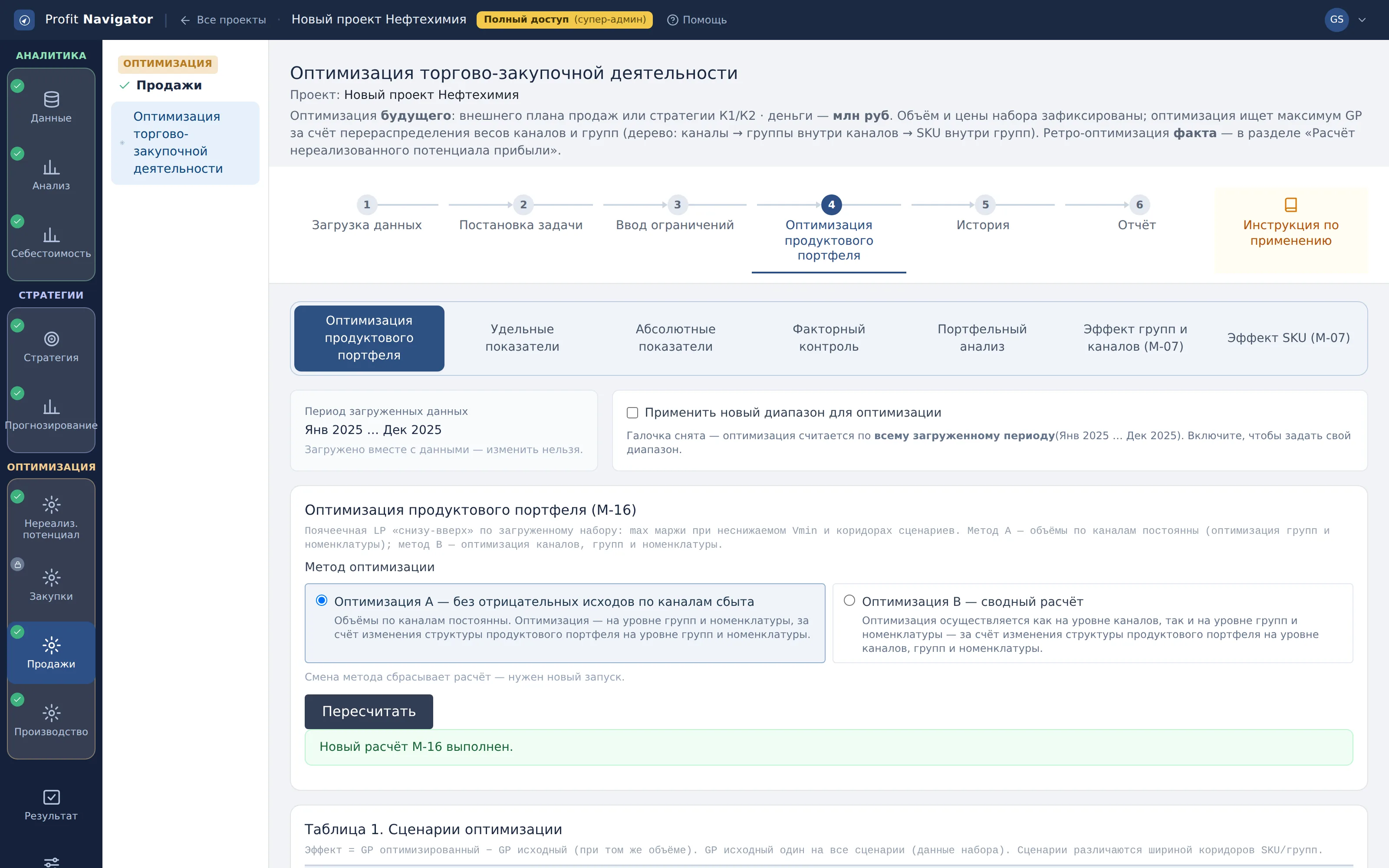
Оптимизация продуктового портфеля (M-16)
Что показывает: ядро одно и то же для факта и для плана: дерево каналы → группы внутри каналов → SKU внутри групп, с коридорами сдвига и нижней границей. Меняется только источник — здесь это план или стратегия.
Как читать: ядро расчёта то же, что в оптимизации факта: дерево каналы → группы → SKU с коридорами сдвига и нижней границей, отличается лишь источник (план или стратегия). Подменю под кнопкой раскрывает решение в разрезах — удельные, абсолютные, факторный контроль, портфель.
Что делать: выберите метод и сценарий и запустите расчёт. В подменю ниже — удельные и абсолютные показатели, факторный контроль и портфельный анализ решения.
Кадр 2. Решение: сценарии оптимизации
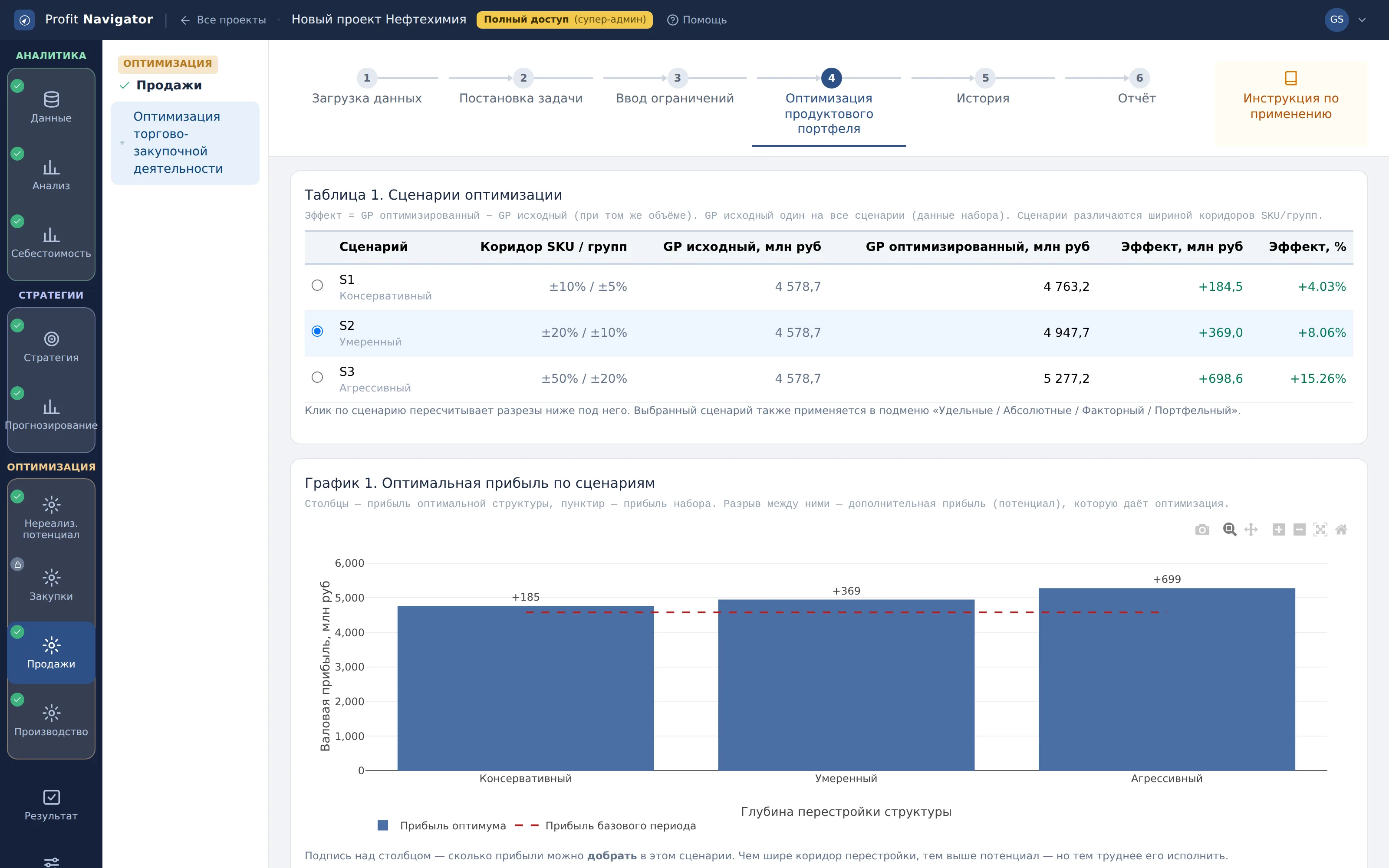
Таблица 1. Сценарии оптимизации
Что показывает: эффект = маржа оптимизированной структуры минус маржа исходного набора при том же объёме. Сценарии различаются шириной коридоров SKU и групп — как и в оптимизации факта.
Как читать: эффект каждого сценария = маржа оптимизированной структуры минус маржа исходного набора при том же объёме; сценарии различаются шириной коридоров SKU и групп. Строки сравнимы между собой — выбирают не самый большой эффект, а самый исполнимый коридор.
Что делать: сравните сценарии между собой и выберите тот, чей коридор предприятие реально пройдёт. Подменю сверху раскрывает решение в разрезах: удельные и абсолютные показатели, факторный контроль, портфель, эффект групп и каналов, эффект SKU.
Кадр 3. Решение в разрезе каналов
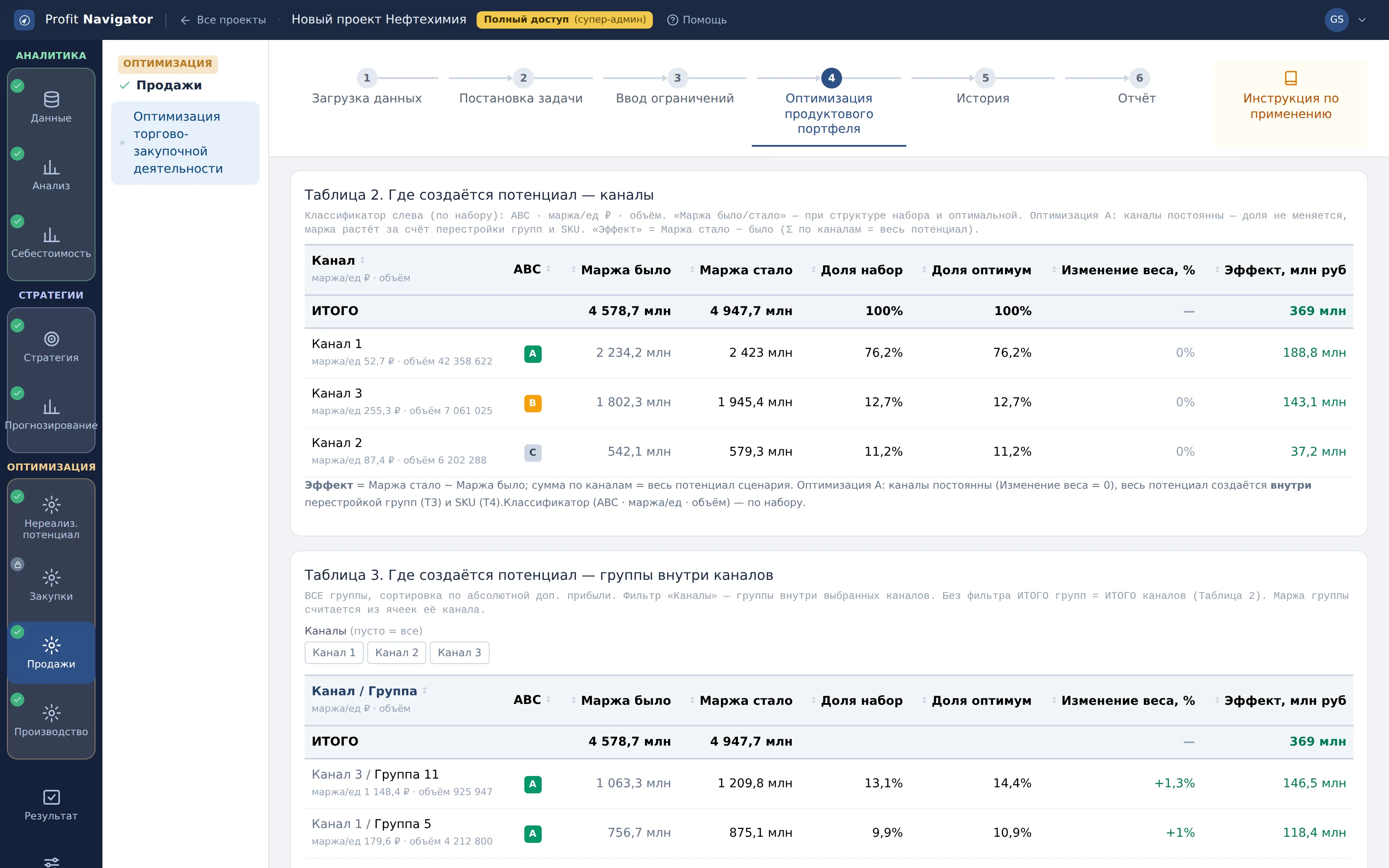
Таблица 2. Оптимизация по каналам сбыта
Что показывает: как решение перераспределяет объём между каналами: план набора, оптимум и разница в объёме и марже.
Как читать: в методе А каналы зафиксированы, и разница по ним нулевая — движение идёт внутри. В методе В каналы свободны, и здесь виден переток между ними.
Что делать: если метод В предлагает крупный переток, проверьте выполнимость: переключение спроса между каналами обычно требует времени и затрат.
Кадр 4. Решение по группам внутри каналов
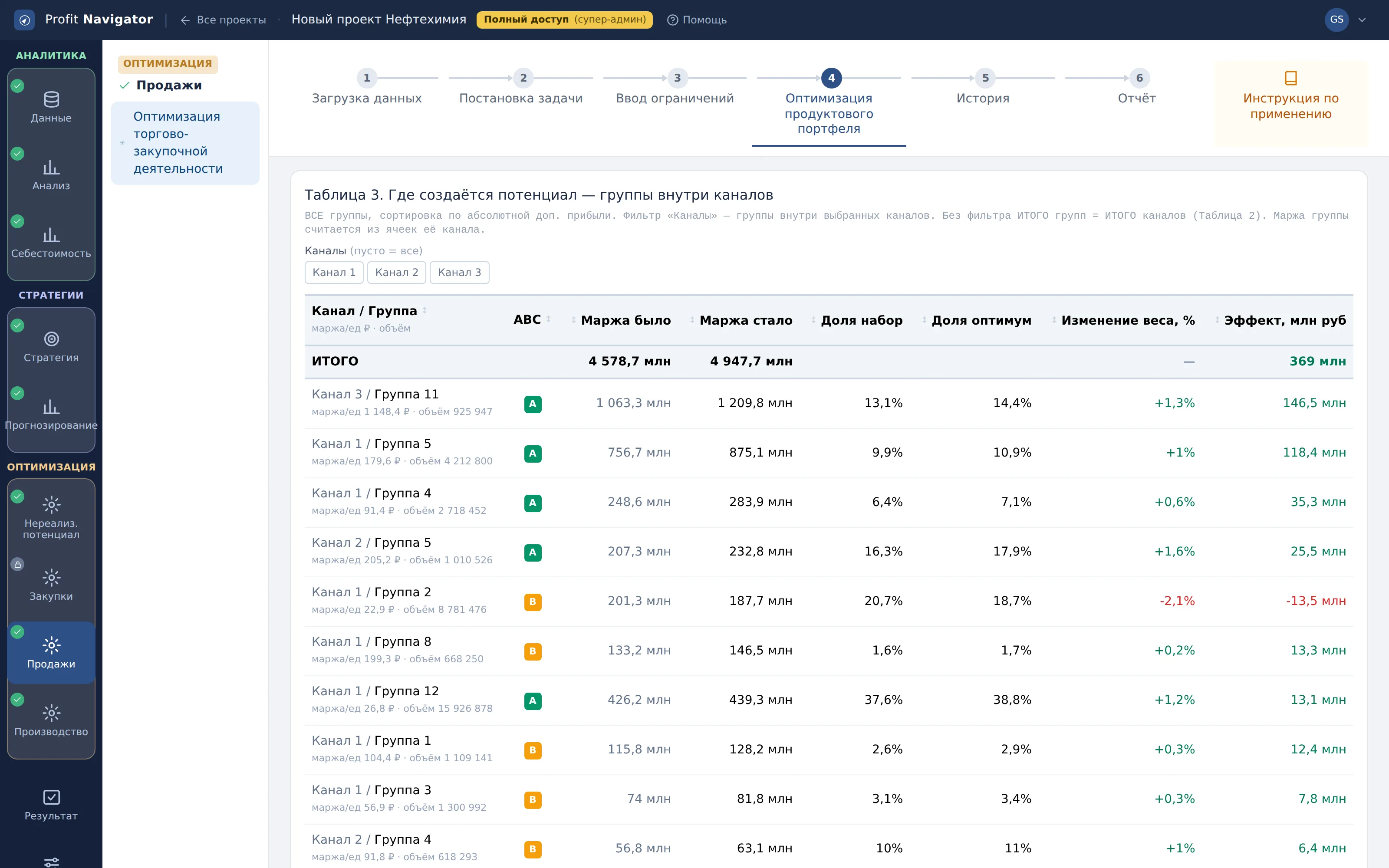
Таблица 3. Оптимизация по группам внутри каналов
Что показывает: рабочий уровень решения: какие группы внутри каждого канала наращиваются, а какие ужимаются.
Как читать: именно эти строки и есть план действий: изменение группы обычно достижимо, тогда как «поднять канал» — лозунг без адреса.
Что делать: выгрузите решение в формате загрузки и верните в платформу новым набором — так оптимум становится планом, с которым работают дальше.
Вкладка 5. История
Вести историю запусков: какие решения уже считались, с какими ограничениями и с каким результатом.
Кадр 1. История запусков оптимизации
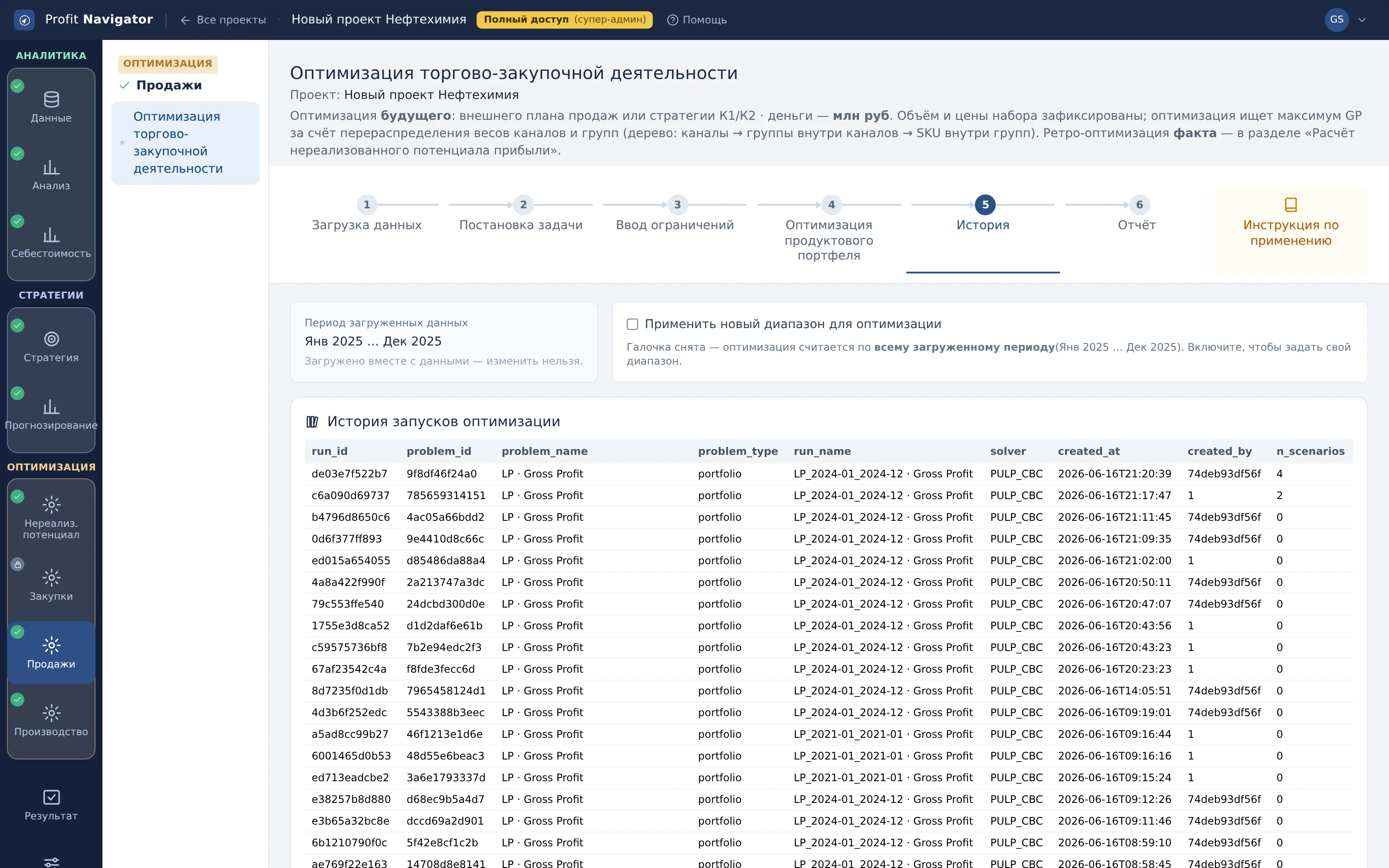
История запусков оптимизации
Что показывает: реестр расчётов раздела: набор, метод, сценарий, ограничения и результат. По нему видно, как менялось решение при изменении условий.
Как читать: реестр хранит набор, метод, сценарий, ограничения и результат каждого запуска — по нему видно, как решение менялось с условиями. Без говорящих имён сравнить варианты и вернуться к показанному руководству нельзя.
Что делать: сохраняйте расчёты с говорящими именами — это единственный способ сравнить варианты и вернуться к тому, что показывали руководству.
Вкладка 6. Отчёт
Собрать снимок раздела в документы: Word, Excel, презентацию и заключение — с теми же ограничениями и сценарием, что на экране.
Кадр 1. Документы раздела
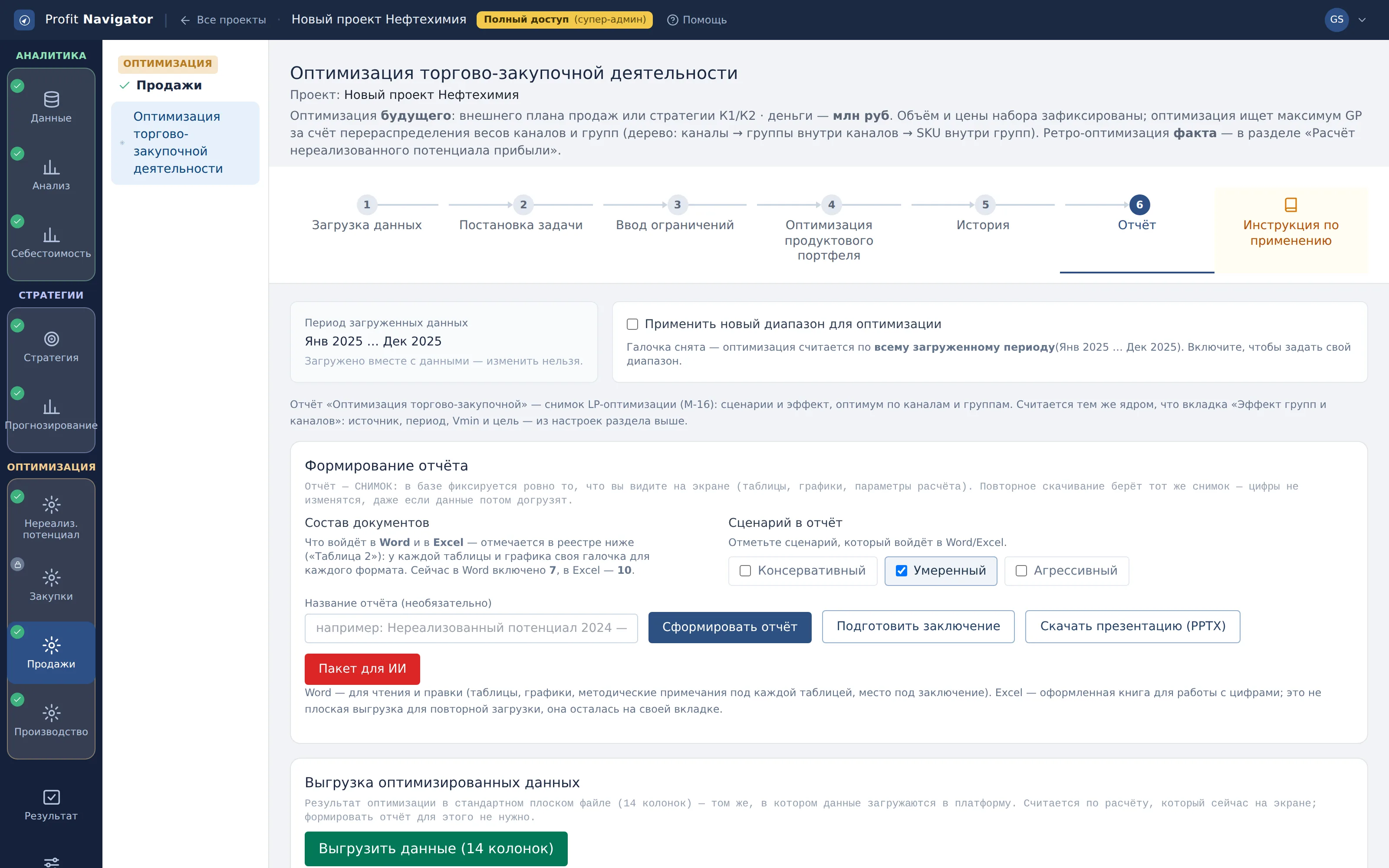
Формирование отчёта
Что показывает: отчёт — неизменяемый снимок расчёта: набор, ограничения, метод, сценарий. Состав Word и Excel настраивается реестром таблиц и графиков ниже.
Как читать: отчёт — неизменяемый снимок расчёта (набор, ограничения, метод, сценарий); состав Word и Excel задаётся реестром таблиц и графиков ниже. Выгрузка самого решения в 14 колонок лежит на вкладке результата и возвращается в платформу новым набором.
Что делать: отметьте сценарий, задайте имя и сформируйте отчёт. Выгрузка решения в формате загрузки (14 колонок) лежит на вкладке результата — её можно вернуть в платформу новым набором.
БРазрезы решения — подменю четвёртой вкладки
| Под-раздел | Что показывает |
|---|---|
| Оптимизация продуктового портфеля | запуск расчёта и сценарии решения |
| Удельные показатели | цена, себестоимость и маржа на единицу: набор против оптимума |
| Абсолютные показатели | то же в деньгах и объёме |
| Факторный контроль | за счёт чего возникает эффект: объём, цена, себестоимость, структура |
| Портфельный анализ | решение глазами портфеля: выручка × маржинальность позиций |
| Эффект групп и каналов (M-07) | вклад перераспределения между группами и каналами |
| Эффект SKU (M-07) | ассортимент внутри групп: какие позиции добавить, какие сократить |